Pinterest Pins direkt mit Canva hochladen – der einfache Weg für Creatorinnen
Viele kennen den Umweg:
Pin in Canva gestalten → herunterladen → bei Pinterest hochladen → Titel, Beschreibung, Link einfügen …
Aber wusstest du, dass du dir diesen Zwischenschritt komplett sparen kannst?
Canva hat inzwischen eine integrierte Pinterest-Upload-Funktion, mit der du deine Pins direkt aus dem Design heraus posten kannst – inklusive Beschreibung, Link und Boards.
Das spart Zeit, sorgt für mehr Konsistenz und macht dein Pinterest-Marketing deutlich entspannter.

Inhaltsverzeichnis
Warum direktes Hochladen Sinn macht
Pinterest liebt Regelmäßigkeit und Frische.
Wenn du deine Designs direkt aus Canva teilst,
- bleibst du automatisch im Rhythmus,
- musst keine Dateien mehr sortieren,
- und kannst mit wenigen Klicks mehrere Pins hintereinander veröffentlichen.
Gerade für Content-Creatorinnen, die ihren Blog, Kurs oder Produkt leise sichtbar machen wollen, ist das der perfekte Weg:
schnell, sauber und stressfrei.
So funktioniert es Schritt für Schritt
1. Pin fertigstellen
Gestalte deinen Pin wie gewohnt in Canva – im Format 1000 × 1500 px (2 : 3).
Füge deinen Titel, Call-to-Action und deine Website-Adresse hinzu.
Halte dein Design ruhig, klar und markengetreu.
💡 Tipp:
Wenn du mehrere Varianten eines Pins testest, benenne sie schon in Canva sinnvoll, z. B.Pinterest-SEO-Guide_Pin1oderBlogaufbau_PinA.
2. Auf „Teilen“ klicken
Klicke oben rechts auf „Teilen“ → „Auf Social Media posten“ → „Pinterest“.
(Bei erstmaliger Nutzung wirst du aufgefordert, dein Pinterest-Konto zu verbinden.)
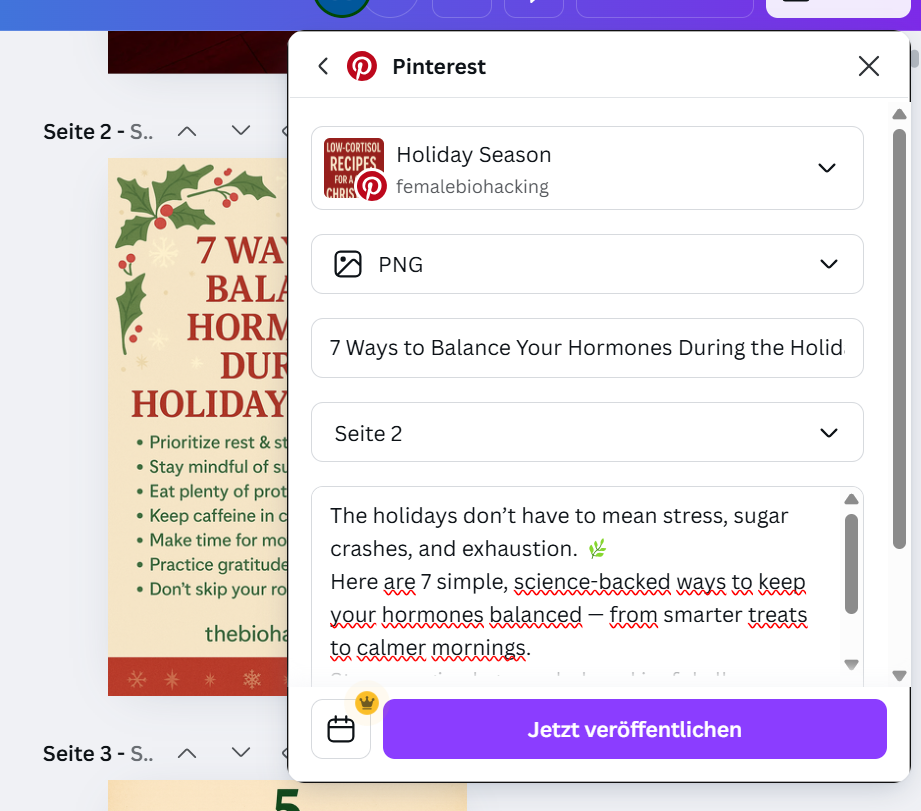
Canva fragt dich nun:
- auf welchem Board du posten möchtest,
- welchen Titel und Beschreibung dein Pin haben soll,
- und welchen Link er öffnen soll (z. B. dein Blogartikel oder dein Produkt).
3. Vorschau prüfen & posten
Überprüfe, ob das Vorschaubild richtig zugeschnitten ist.
Du kannst den Beitrag direkt veröffentlichen oder in Canva zeitlich planen, falls du mehrere Pins nacheinander posten willst.
Damit kannst du schon im Voraus einen Wochen- oder Monatsplan anlegen – ohne jemals Pinterest manuell öffnen zu müssen.
Extra-Tipp für Profis: Verwende UTM-Links (aber nicht zwingend notwendig)
Wenn du den Traffic zu deinem Blog oder Shop messen möchtest, füge in der Link-Zeile deines Pins einen UTM-Tracking-Parameter ein, z. B.:
?utm_source=pinterest&utm_medium=canva&utm_campaign=pin_upload
So siehst du in Google Analytics oder Brevo, welche Pins deine Besucher:innen bringen – und welche Designs am besten konvertieren.
Häufige Fragen
Kann ich Pins nachträglich in Canva bearbeiten?
Ja, du kannst Design-Kopien anlegen, Farben oder Texte ändern und erneut direkt posten.
Werden Pins automatisch auf mehreren Boards gepostet?
Nein, Canva erlaubt jeweils einen Board-Upload pro Post – aber du kannst denselben Pin leicht duplizieren und für andere Boards planen.
Brauche ich Tailwind oder ein externes Planungstool?
Nicht zwingend. Wenn du organisch arbeitest und 3–5 Pins pro Woche erstellst, reicht Canva bzw. Pinterest selbst völlig aus.
Fazit: Smart posten statt ständig hochladen
Pinterest soll dein System unterstützen – nicht umgekehrt.
Mit der integrierten Canva-Funktion kannst du deine Pin-Routine vereinfachen, Zeit sparen und dich auf das konzentrieren, was wirklich zählt:
wertvollen Content und Produkte, die deinen Kundinnen helfen.
Wenn du also dein Pinterest-Marketing ruhiger, klarer und professioneller gestalten willst – starte heute damit, deine Pins direkt aus Canva hochzuladen. 🌿
Nächster Schritt für dich
Wenn du wissen willst, wie du diese Pins so textest und gestaltest, dass sie tatsächlich Klicks bringen, lies als Nächstes:
👉 „Pinterest Pin-Designs, die konvertieren – meine 5 klaren Layout-Prinzipien“.
Wenn du dir den Prozess noch leichter machen möchtest,
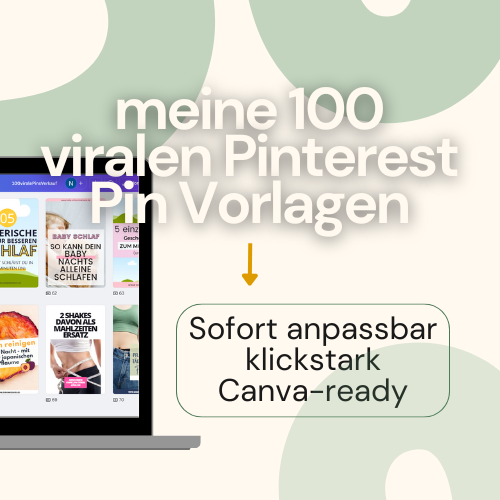
hol dir meine 100 viralen Pinterest-Pin-Vorlagen – professionell gestaltet, optimiert für Klicks und sofort in Canva anpassbar.
Damit sparst du dir stundenlanges Design-Experimentieren und kannst direkt mit Pins starten, die wirklich funktionieren.
👉 Jetzt sichern und in wenigen Minuten dein Pinterest-System aufbauen.